
சில பயனர்களால் Microsoft Excel இல் தரவை நகலெடுத்து ஒட்ட முடியாது. அவர்கள் அவ்வாறு செய்ய முயற்சிக்கும் போதெல்லாம், எக்செல் அவர்களுக்கு ஒரு பிழைச் செய்தியைக் காட்டுகிறது, அதில் " கிளிப்போர்டில் எங்களால் இடத்தை விடுவிக்க முடியவில்லை ." எக்செல் இல் தரவை நகலெடுத்து ஒட்ட முடியாது என்பதால், இந்தப் பிழைச் செய்தி பயனர்களின் உற்பத்தித் திறனைப் பாதிக்கிறது. எக்செல் இல் இந்த பிழைச் செய்தியைப் பார்த்தால், சிக்கலைத் தீர்க்க இந்தக் கட்டுரையில் கொடுக்கப்பட்டுள்ள தீர்வுகளைப் பயன்படுத்தவும்.
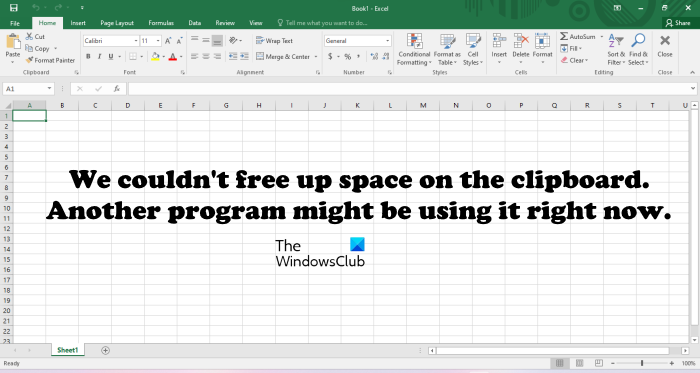
முழுமையான பிழை செய்தி:
எங்களால் கிளிப்போர்டில் இடத்தைக் காலியாக்க முடியவில்லை. மற்றொரு நிரல் இப்போது அதைப் பயன்படுத்தக்கூடும்.
எனது கிளிப்போர்டு ஏன் மற்றொரு பயன்பாட்டால் பயன்படுத்தப்படுகிறது?
வெட்டு, நகல் அல்லது பேஸ்ட் கட்டளையைப் பயன்படுத்தும் போது மற்றொரு பயன்பாடு உங்கள் கிளிப்போர்டைப் பயன்படுத்தலாம். எக்செல் அல்லது பிற அலுவலக பயன்பாடுகளில் இதுபோன்ற சிக்கலை நீங்கள் பொதுவாக சந்திக்கலாம். சிக்கலுக்கான காரணம் Windows 11/10 இல் பின்னணியில் இயங்கும் Excel ஆட்-இன் அல்லது மூன்றாம் தரப்பு பயன்பாடு அல்லது சேவையாக இருக்கலாம்.
எங்களால் கிளிப்போர்டில் இடத்தைக் காலியாக்க முடியவில்லை
மைக்ரோசாஃப்ட் எக்செல் இல் " கிளிப்போர்டில் எங்களால் இடத்தை விடுவிக்க முடியவில்லை " என்ற பிழையை சரிசெய்ய பின்வரும் தீர்வுகளைப் பயன்படுத்தவும் . நீங்கள் தொடங்குவதற்கு முன், உங்கள் கணினியை மறுதொடக்கம் செய்து மீண்டும் சரிபார்க்கவும். சில நேரங்களில், விண்டோஸ் கணினியில் உள்ள சிக்கல்கள் சாதனத்தை மறுதொடக்கம் செய்வதன் மூலம் சரி செய்யப்படும். இது உதவவில்லை எனில், கீழே கொடுக்கப்பட்டுள்ள தீர்வுகளைப் பயன்படுத்தவும்:
- மற்ற இயங்கும் நிரல்களை மூடு
- உங்கள் கிளிப்போர்டு வரலாற்றை அழிக்கவும்
- அலுவலகத்தைப் புதுப்பிக்கவும்
- உங்கள் கணினி கோப்புகளை சரிசெய்யவும்
- பாதுகாப்பான பயன்முறையில் எக்செல் துவக்கவும்
- இணைய விருப்பங்களில் துணை நிரல்களை முடக்கவும்
- ஒரு சுத்தமான பூட் நிலையில் உள்ள சிக்கலைத் தீர்க்கவும்
- பாதுகாக்கப்பட்ட பயன்முறையை முடக்கு
- பழுதுபார்க்கும் அலுவலகம்
இந்த திருத்தங்கள் அனைத்தையும் விரிவாகப் பார்ப்போம்.
1] மற்ற இயங்கும் நிரல்களை மூடு
பிழைச் செய்தியை நீங்கள் கவனமாகப் படித்தால், மற்ற இயங்கும் புரோகிராம்கள் கிளிப்போர்டு இடத்தைப் பயன்படுத்தக்கூடும் என்று குறிப்பிடப்படுகிறது. எனவே, இயங்கும் அனைத்து நிரல்களையும் மூடிவிட்டு, இது சிக்கலைச் சரிசெய்கிறதா என்று பார்க்கவும்.
2] உங்கள் கிளிப்போர்டு வரலாற்றை அழிக்கவும்
நீங்கள் ஒரு விண்டோஸ் கணினியில் நகல் கட்டளையை கொடுக்கும்போது, தேர்ந்தெடுக்கப்பட்ட கோப்பு, படம், உரை போன்றவை கிளிப்போர்டுக்கு நகலெடுக்கப்படும். நகலெடுக்கப்பட்ட தரவை ஒட்டுவதற்கு விண்டோஸ் இந்த கிளிப்போர்டைப் பயன்படுத்துகிறது. கிளிப்போர்டு வரலாற்றை அழிப்பது கிளிப்போர்டுக்கு நகலெடுக்கப்பட்ட எல்லா தரவையும் அழிக்கும். இந்தச் செயலைச் செய்து, அது எக்செல் இல் பிழைச் செய்தியைச் சரிசெய்கிறதா என்று பார்க்கவும்.
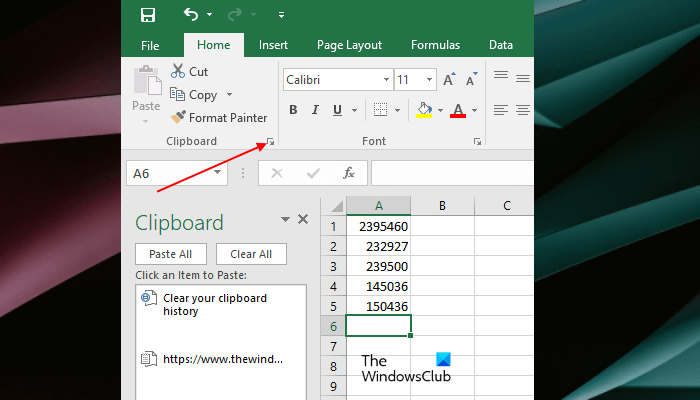
விண்டோஸ் 11 இல், Win + V விசைகளை அழுத்துவதன் மூலம் கிளிப்போர்டைத் திறக்கலாம் . கிளிப்போர்டைத் திறந்த பிறகு, கிளிப்போர்டை காலி செய்ய அனைத்தையும் அழி பொத்தானைக் கிளிக் செய்யவும். இது தவிர, எக்செல் இல் உள்ள கிளிப்போர்டு வரலாற்றை அழிக்கவும் பரிந்துரைக்கிறோம். இதைச் செய்ய, பின்வரும் வழிமுறைகளைப் பின்பற்றவும்:
- எக்செல் திறக்கவும்.
- ஏற்கனவே உள்ள கோப்பைத் திறக்கவும் அல்லது புதிய ஒன்றை உருவாக்கவும்.
- முகப்பு தாவலின் கீழ் , கிளிப்போர்டு பிரிவின் கீழ் வலது பக்கத்தில் உள்ள ஐகானைக் கிளிக் செய்யவும் .
- அனைத்தையும் அழி என்பதைக் கிளிக் செய்யவும் .
3] அலுவலகத்தைப் புதுப்பிக்கவும்
காலாவதியான பயன்பாடுகள் பிழைகள் மற்றும் சிக்கல்களை ஏற்படுத்தும். எனவே, அலுவலக புதுப்பிப்புகளை கைமுறையாகச் சரிபார்த்து, கிடைத்தால் அதை நிறுவுமாறு பரிந்துரைக்கிறோம். இது ஒரு பிழையாக இருந்தால், புதுப்பிப்பு அதை சரிசெய்யும்.
4] உங்கள் கணினி கோப்புகளை சரிசெய்யவும்
சிதைந்த கணினி கோப்புகள் விண்டோஸ் கணினியில் பல்வேறு சிக்கல்களை ஏற்படுத்தும். இது உங்கள் விஷயத்தில் இருக்கலாம். எனவே, உங்கள் கணினி கோப்புகளை சரிசெய்து, அது உதவுகிறதா என்று பார்க்க பரிந்துரைக்கிறோம். இந்த நோக்கத்திற்காக நீங்கள் Windows 11/10 உள்ளமைக்கப்பட்ட கட்டளை வரி கருவிகளைப் பயன்படுத்தலாம்.
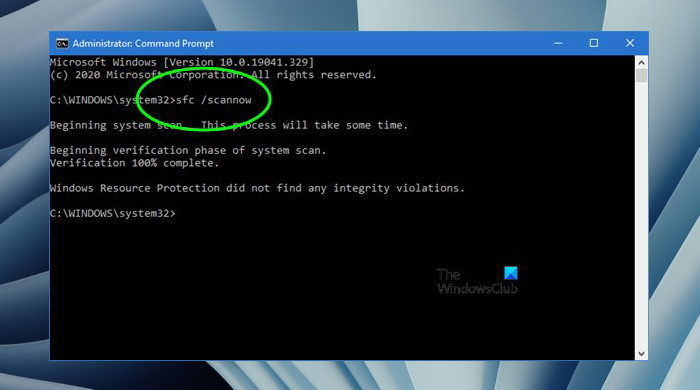
கணினி கோப்பு சரிபார்ப்பு என்பது ஒரு சிறந்த கருவியாகும், இது சிதைந்த கணினி படக் கோப்புகளால் ஏற்படும் சிக்கல்களைச் சரிசெய்ய பயனர்களுக்கு உதவுகிறது. சிதைந்த கணினி கோப்புகளை சரிசெய்ய SFC ஸ்கேன் இயக்கவும் . செயல்முறை குறுக்கிட வேண்டாம். ஸ்கேன் முடிந்ததும், எக்செல் துவக்கி, சிக்கல் தொடர்கிறதா என்று பார்க்கவும்.
சில நேரங்களில் SFC சிதைந்த கணினி கோப்புகளை சரி செய்யாது. இந்த வழக்கில், நீங்கள் DISM கருவியைப் பயன்படுத்திக் கொள்ளலாம். SFC ஸ்கேன் வேலை செய்யவில்லை என்றால், DISM ஸ்கேன் உதவும்.
5] பாதுகாப்பான முறையில் Excel ஐ இயக்கவும்
சில சந்தர்ப்பங்களில், நிறுவப்பட்ட துணை நிரல்களால் அலுவலக பயன்பாடுகளில் சிக்கல்கள் ஏற்படுகின்றன. பாதுகாப்பான பயன்முறையில் Excel ஐ திறப்பதன் மூலம் இதை உறுதிப்படுத்தலாம் . பாதுகாப்பான பயன்முறையில் சிக்கல் தோன்றவில்லை என்றால், எக்செல் இல் நிறுவப்பட்ட செருகு நிரலுடன் சிக்கல் தொடர்புடையது. இப்போது, உங்கள் அடுத்த கட்டம், அந்தச் சிக்கல் நிறைந்த செருகு நிரலைக் கண்டறிவதாக இருக்க வேண்டும். இதைச் செய்ய, எக்செல் பாதுகாப்பான பயன்முறையில் இருந்து வெளியேறி, சாதாரண பயன்முறையில் மீண்டும் தொடங்கவும்.
ஆட்-இன்களை ஒவ்வொன்றாக செயலிழக்கத் தொடங்கி, ஒவ்வொரு முறையும் ஆட்-இனை முடக்கினால் சிக்கல் ஏற்படுகிறதா எனச் சரிபார்க்கவும். எக்செல் இல் செருகு நிரலை முடக்குவதற்கான படிகள் கீழே பட்டியலிடப்பட்டுள்ளன:
- எக்செல் திறக்கவும்.
- புதிய கோப்பை உருவாக்கவும் அல்லது ஏற்கனவே உள்ள கோப்பை எக்செல் இல் திறக்கவும்.
- " கோப்பு > விருப்பங்கள் " என்பதற்குச் செல்லவும் .
- இடது பக்கத்திலிருந்து துணை நிரல்களைத் தேர்ந்தெடுக்கவும் .
- இப்போது, நிர்வகி கீழ்தோன்றலில் COM துணை நிரல்களைத் தேர்ந்தெடுக்கவும்.
- செல் என்பதைக் கிளிக் செய்யவும் .
- செருகுநிரலை முடக்க தேர்வுப்பெட்டியைத் தேர்வுநீக்கி சரி என்பதைக் கிளிக் செய்யவும் .
- இப்போது, சிக்கல் தொடர்ந்தால் சரிபார்க்கவும்.
சிக்கல் நிறைந்த செருகு நிரலைக் கண்டறியும் வரை மேலே உள்ள படிகளை மீண்டும் செய்யவும்.
6] இணைய விருப்பங்களில் துணை நிரல்களை முடக்கவும்
இந்த திருத்தம் பல பயனர்களுக்கு உதவியது. எனவே, இது உங்களுக்கும் வேலை செய்ய வேண்டும். சிக்கல் இன்னும் தொடர்ந்தால், இணைய விருப்பங்களில் துணை நிரல்களை முடக்குமாறு பரிந்துரைக்கிறோம். அதற்கான வழிமுறைகள் கீழே விளக்கப்பட்டுள்ளன:
- விண்டோஸ் தேடலில் கிளிக் செய்யவும் .
- இணைய விருப்பங்களைத் தட்டச்சு செய்யவும்.
- தேடல் முடிவுகளிலிருந்து இணைய விருப்பங்களைத் தேர்ந்தெடுக்கவும் .
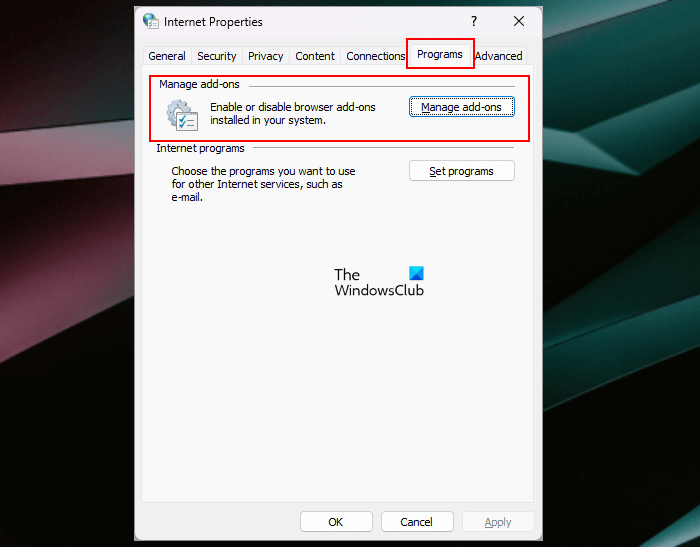
- நிரல்கள் தாவலுக்குச் சென்று, துணை நிரல்களை நிர்வகி பொத்தானைக் கிளிக் செய்யவும்.
- Office Excel இல் நீங்கள் காணக்கூடிய துணை நிரல்களை ஒவ்வொன்றாக முடக்கி, பின்னர் Excel இல் உள்ள பிழையின் நிலையைச் சரிபார்க்கவும்.
மேலே உள்ள படிகள், சிக்கல் நிறைந்த துணை நிரலைக் கண்டறிய உதவும்.
7] ஒரு சுத்தமான பூட் நிலையில் உள்ள சிக்கலைத் தீர்க்கவும்
சிக்கல் இன்னும் தொடர்ந்தால், ஏதேனும் மூன்றாம் தரப்பு தொடக்க பயன்பாடு அல்லது சேவை சிக்கலை ஏற்படுத்துகிறதா இல்லையா என்பதை நீங்கள் சரிபார்க்க வேண்டும். கிளிப்போர்டை வேறொரு பயன்பாடு பயன்படுத்தியிருக்கலாம் என்று பிழைச் செய்தி கூறுகிறது. ஆனால் இது பயன்பாட்டின் இடத்தில் மூன்றாம் தரப்பு சேவையாக இருக்கலாம். விண்டோஸ் 11/10 கணினியில் உள்ள கிளீன் பூட் நிலை, பிரச்சனைக்குரிய தொடக்க பயன்பாடுகள் மற்றும் சேவைகள் இரண்டையும் கண்டறிய உதவும்.
உங்கள் கணினியை சுத்தமான துவக்க நிலையில் தொடங்கவும் . இப்போது, எக்செல் துவக்கி, எக்செல் இல் தரவை நகலெடுத்து ஒட்டும்போது பிழை ஏற்பட்டால் பார்க்கவும். இல்லையெனில், பிரச்சனைக்குரிய தொடக்க பயன்பாடு அல்லது சேவையை நீங்கள் அடையாளம் காண வேண்டும். பிரச்சனைக்குரிய தொடக்க பயன்பாட்டைக் கண்டறிவதில் இருந்து ஆரம்பிக்கலாம். அனைத்து தொடக்க பயன்பாடுகளையும் இயக்கி உங்கள் கணினியை மறுதொடக்கம் செய்யுங்கள். உங்கள் கணினியை மறுதொடக்கம் செய்த பிறகு, எக்செல் துவக்கி, பிழை தொடர்ந்தால் பார்க்கவும். ஆம் எனில், தொடக்க பயன்பாடுகளில் ஏதேனும் ஒன்று குற்றவாளி. அதை அடையாளம் காண, கீழே எழுதப்பட்ட படிகளைப் பின்பற்றவும்:
- பணி நிர்வாகியைத் திறந்து , தொடக்க பயன்பாடுகள் தாவலுக்குச் செல்லவும் .
- ஏதேனும் ஒரு தொடக்க பயன்பாட்டை முடக்கி, உங்கள் கணினியை மறுதொடக்கம் செய்யுங்கள்.
- எக்செல் திறந்து, சிக்கல் தொடர்ந்தால் பார்க்கவும்.
குற்றவாளியைக் கண்டுபிடிக்கும் வரை மேலே உள்ள படிகளை மீண்டும் செய்யவும். சிக்கலான மூன்றாம் தரப்பு சேவையை அடையாளம் காண்பதற்கான படிகள் ஒரே மாதிரியானவை, ஆனால் இங்கே நீங்கள் பணி நிர்வாகிக்கு பதிலாக MSConfig பயன்பாட்டைப் பயன்படுத்த வேண்டும்.
இன்டர்நெட் டவுன்லோட் மேனேஜர் மென்பொருளால் இந்தச் சிக்கல் ஏற்பட்டதாக சில பயனர்கள் தெரிவித்தனர்.
8] பாதுகாக்கப்பட்ட பயன்முறையை முடக்கு
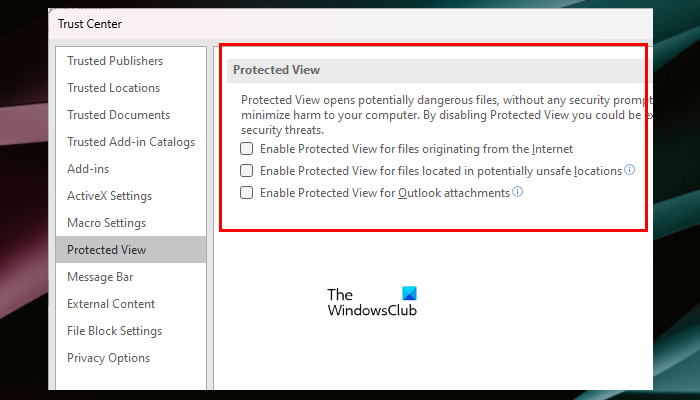
சில நேரங்களில், அலுவலக பயன்பாடுகளில் உள்ள பாதுகாக்கப்பட்ட பயன்முறை சிக்கல்களை ஏற்படுத்துவதாக பயனர்கள் தெரிவிக்கின்றனர். எக்செல் இல் பாதுகாக்கப்பட்ட பயன்முறை இயக்கப்பட்டிருந்தால், அதை முடக்கி, அது உதவுகிறதா என்று பார்க்கவும். பின்வரும் படிகள் இதற்கு உங்களுக்கு வழிகாட்டும்.
- எக்செல் திறக்கவும்.
- வெற்று கோப்பை உருவாக்கவும் அல்லது ஏற்கனவே உள்ளதை திறக்கவும்.
- " கோப்பு > விருப்பங்கள் > நம்பிக்கை மையம் ."
- நம்பிக்கை மைய அமைப்புகள் என்பதைக் கிளிக் செய்யவும் .
- இடது பக்கத்திலிருந்து பாதுகாக்கப்பட்ட காட்சியைத் தேர்ந்தெடுக்கவும் .
- வலது பக்கத்தில் உள்ள அனைத்து விருப்பங்களையும் தேர்வுநீக்கவும்.
9] பழுதுபார்க்கும் அலுவலகம்
மேலே உள்ள தீர்வுகள் எதுவும் செயல்படவில்லை என்றால், சிதைந்த அலுவலக கோப்புகள் காரணமாக சிக்கல் ஏற்படலாம். மைக்ரோசாஃப்ட் ஆபிஸைப் பழுதுபார்ப்பது பல அலுவலகச் சிக்கல்களைச் சரிசெய்வதில் உதவிகரமாக நிரூபிக்கப்பட்டுள்ளது. எனவே, உங்கள் மைக்ரோசாஃப்ட் ஆஃபீஸ் அப்ளிகேஷன்களுக்கு ஆன்லைன் ரிப்பேரை இயக்க பரிந்துரைக்கிறோம். விரைவான பழுதுபார்ப்பதை விட ஆன்லைன் பழுதுபார்ப்பு அதிக நேரம் எடுக்கும், ஆனால் விரைவான பழுதுபார்ப்பை விட இது மிகவும் பயனுள்ளதாக இருக்கும்.
எனது கிளிப்போர்டு அமைப்புகளை எப்படி மாற்றுவது?
நீங்கள் Windows 11 இல் உங்கள் கிளிப்போர்டு அமைப்புகளைப் பார்க்கலாம் அல்லது மாற்றலாம். அவ்வாறு செய்ய, Windows 11 அமைப்புகளைத் திறந்து, " சிஸ்டம் > கிளிப்போர்டு " என்பதற்குச் செல்லவும் . Windows 11 இல் உள்ள கிளிப்போர்டு அமைப்புகளில் பல விருப்பங்கள் இல்லை என்பதை நினைவில் கொள்ளவும். உங்கள் கிளிப்போர்டை இயக்கலாம் அல்லது முடக்கலாம், உங்கள் கிளிப்போர்டு தரவை பிற சாதனங்களுடன் பகிரலாம் மற்றும் உங்கள் கிளிப்போர்டு தரவை அழிக்கலாம்.
இது உதவும் என்று நான் நம்புகிறேன்.